Эта страница является аналогом "правой половины" бумажного классного журнала. В ней отражены следующие поля:
•Дата
•Тема урока
•Домашнее задание
•Задания других типов
•Вес (в случае, если включён режим средневзвешенных оценок).
Отображение домашнего задания
Домашнее задание всегда отображается напротив того урока, к которому оно было задано (т.к. именно на этом уроке учащиеся получат оценку за проверенное домашнее задание). В своём дневнике учащиеся также видят ДЗ в тот день, к которому его нужно сделать.
Отображение других заданий
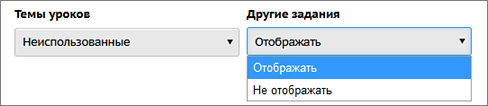
Поля "Другие задания" и "Тип задания" позволяют работать с такими типами заданий как контрольная работа, ответ на уроке и др. Если вы хотите видеть только привычную "правую половину" классного журнала, то вверху в фильтре Другие задания выберите значение "Не отображать":
Поле "Дата"
Дата занятия в расписании, она также соответствует столбцу в "левой половине" классного журнала.
Нажав на конкретную дату, можно перейти в экран "Выставить оценки" для этой даты.
Если вы видите в этом поле пустые ячейки:
значит, в данном классе по данному предмету не используется календарно-тематическое планирование (КТП). Вам нужно:
1) перейти в экран "Планы уроков" и создать вариант КТП по вашему предмету.
2) указать использование варианта КТП для конкретного класса и предмета. Для этого нажмите на ссылку "создать/назначить вариант":
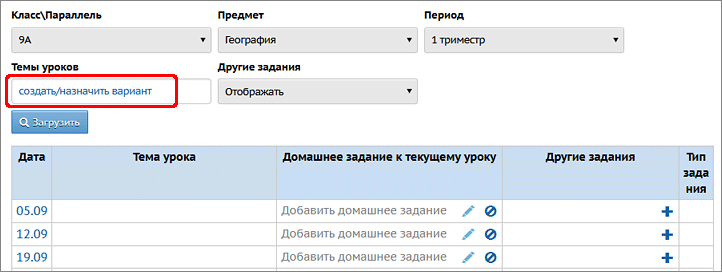
Затем в экране "Планы уроков" нажмите кнопку Варианты, затем кнопку Использование в журнале и выберите ваш класс и предмет.
Если вы видите в этом поле надпись "Тема не задана":
щёлкните в эту надпись напротив нужной даты, раскроется список тем из КТП:
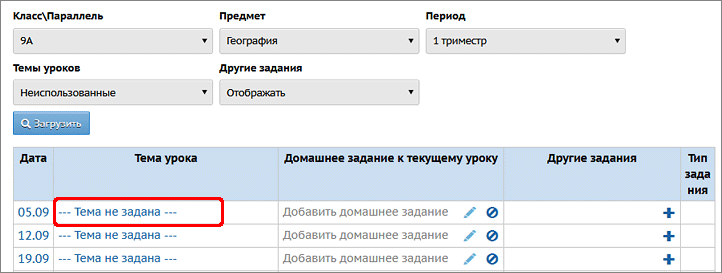
Если фильтр "Темы уроков" = Неиспользованные, то вам будет предложена только первая неиспользованная тема - это очень удобно при первоначальном заполнении журнала.
Если фильтр "Темы уроков" = Все, то в выпадающем списке можно выбрать любую тему урока из КТП. Таким образом можно изменить уже назначенную тему на другую тему.
Обязательно нажмите кнопку Сохранить для сохранения выбранных тем уроков.
Поле "Домашнее задание"
•Чтобы быстро добавить ДЗ: щёлкните по надписи "Добавить домашнее задание", введите нужный текст ДЗ.
•Чтобы добавить ДЗ с подробным описанием, нажмите значок  в данном поле, при этом открывается экран "Редактирование задания". (Если ДЗ уже создано, то этот значок позволяет перейти к его редактированию)
•Если же ДЗ отсутствует, то нажмите значок  - будет проставлена отметка "Не предусмотрено".
Значок  позволяет удалить задание.
Администратор системы в школе может, при желании, запретить назначать домашнее задание на сегодняшний и прошедшие уроки: если включена такая настройка, то система не позволит создать новое ДЗ, однако можно будет редактировать или удалять уже назначенные ДЗ.
Поле "Другие задания"
Поле предназначено для других типов заданий, кроме домашних.
Значок  позволяет добавить задание; значок открывает окно "Редактирования задания".
Поле "Тип задания"
В данном поле выводится тип задания, зафиксированного в столбце "Другие задания". Тип задания выбирается в экране "Выставить оценки" при добавлении нового задания.